
安卓 AI 邮件助手怎么用:总结、起草、发送与日历跟进
按总结、起草、发送和日历跟进选择安卓邮件工具。了解 Gmail、Outlook 的原生入口,以及 FoneClaw 从选中邮件到复核回复和创建日历事项的流程。
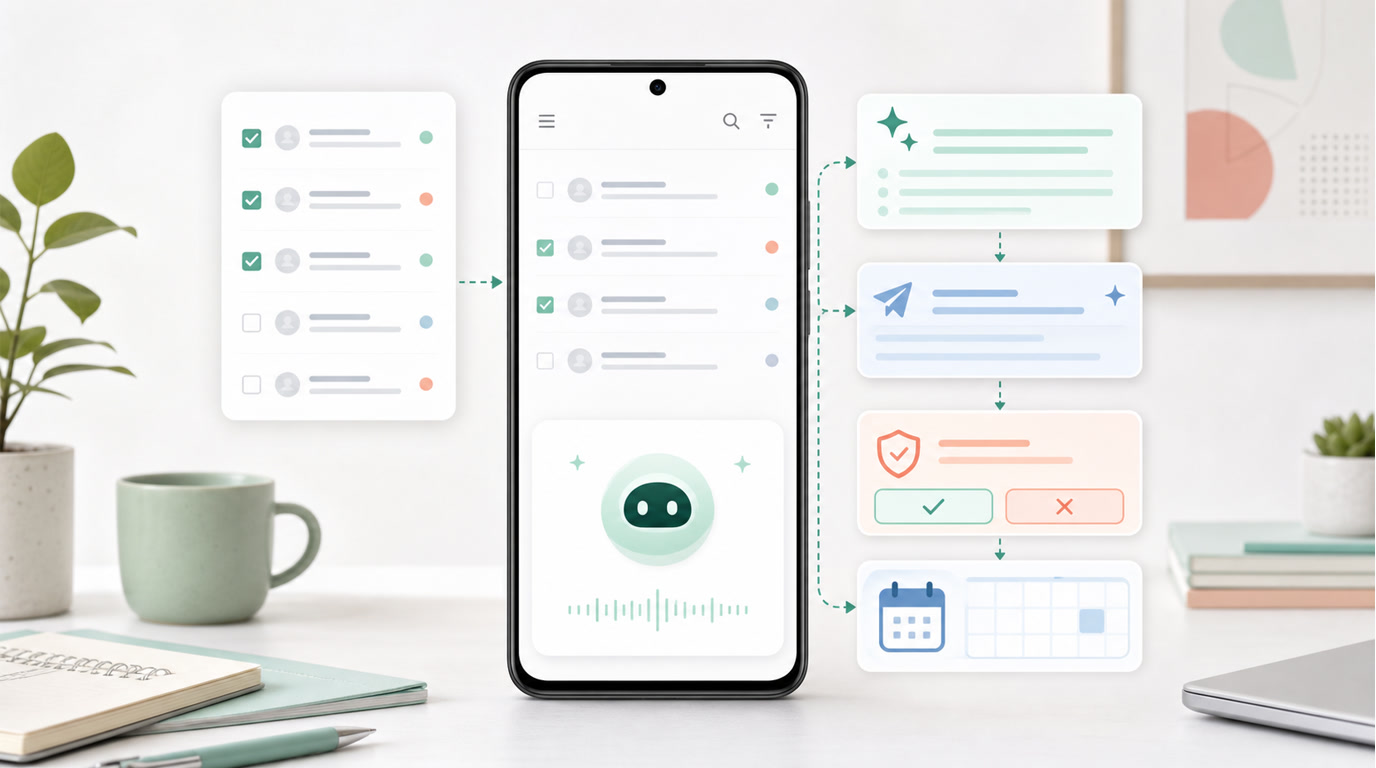
- 先确定要总结邮件、起草回复、发送邮件,还是创建日历事项;四种任务应核对不同结果。
- Gmail 的 Gemini 和 Outlook 的 Copilot 提供安卓端邮件摘要与写作入口,具体可用性取决于账号、方案、语言及相关设置。
- FoneClaw 可从已配置邮箱中查找选中邮件并生成回复建议;完整读取会将邮件标为已读,生成的文字不会自动存入邮箱草稿箱。
- 发送和创建日历事项是独立动作。核对收件人、正文及日历时间;结果不明时先查实际状态,再决定是否重试。
先选任务:总结、起草、发送还是日历跟进
使用安卓 AI 邮件助手前,先说清楚你希望手机完成哪件事。读懂来信、写出回复、把邮件发出去,以及记录约定时间,分别对应不同的操作和核对结果。
| 要完成的事 | 可选方式 | 应看到的结果 |
|---|---|---|
| 总结邮件 | Gmail 的 Gemini、Outlook 的 Copilot,或 FoneClaw 的已配置邮箱查询 | 摘要对应正确的账户和邮件,关键事实能回到原文核对 |
| 起草回复 | 邮箱内写作功能,或让 FoneClaw 生成回复建议 | 收件人、正文与承诺可供复核;尚未发送 |
| 发送邮件 | 在邮件应用中发送,或使用 FoneClaw 受支持的发送动作 | 实际发送结果与正确会话中的邮件状态 |
| 安排后续事项 | 邮箱支持的日历功能,或 FoneClaw 的安卓日历动作 | 事项出现在目标日历,日期和起止时间正确 |
摘要适合快速判断要处理什么,回复建议则便于修改措辞;两者都不能代替已发送邮件。会议时间写进回复,也不会因此自动成为日历事项。涉及金额、期限或对外承诺时,应回到选中的原邮件核实。
在 Gmail 或 Outlook 中找到原生功能
如果主要在 Gmail 里处理邮件,可先查看安卓端的Gmail 中的 Gemini 使用说明。符合条件的账号可以在邮件中使用“询问 Gemini”获取摘要或协助起草;它也能在主日历中创建和查看事项,识别到事件时可能出现“添加到日历”。具体入口和能力受方案及支持语言等条件影响。
写回复时,Gmail 的“帮我写”安卓操作说明给出的路径是:进入撰写或回复,选择“帮我写”,输入要求并生成内容,检查后再插入邮件。插入文字并不等于发送。符合条件的 Google Workspace 或 Google AI 方案可在全球范围内使用受支持语言;个人 Google 账号的使用路径目前限于美国。这是“帮我写”的条件,不能据此推断所有 Gemini 邮件功能都可用。
在 Outlook 安卓应用中,打开会话后可通过工具栏中的 Copilot 图标查看摘要,操作见Microsoft 的会话摘要说明。起草时,从新邮件进入 Copilot 的起草功能,写明要求、生成并复核,再选择保留内容;Microsoft 的邮件起草说明将保留文字与发送分为不同步骤。账号、许可和组织设置会影响功能是否出现。
从一封邮件完成回复与日历跟进
以下是示例:项目负责人陈女士发来邮件,约定 2026 年 10 月 9 日 14:00 至 14:30(北京时间)线上讨论,会议链接稍后提供。你希望回复确认参会,并把讨论记入手机日历。实际操作应以选中邮件的内容为准。
- 选定账户和邮件。在 FoneClaw 中先核对已配置的邮箱账户,再按发件人、主题或时间查找陈女士的邮件。列表提供的是有限长度的预览,足以定位候选邮件,却不能当作整封邮件或完整会话。若会议时间或其他关键细节不在预览中,再读取那一封的完整内容。完整读取会在邮件服务器上将该邮件标为已读。
- 整理事实并起草。确认来信中的时间和收件人后,可以让 FoneClaw 生成这样的简短回复:“陈女士,您好。我可以参加 10 月 9 日 14:00 的项目讨论。烦请发送会议链接,谢谢。”模型生成的是供你审阅的回复文字,不会自动保存到 Gmail 或其他邮箱的草稿箱。发送前检查实际收件人、主题、正文和任何附件;回复全部或转发时,还要查看完整收件人列表。
- 单独发送并查看结果。确认文字后,再使用受支持的回复动作。FoneClaw 的邮件发送有相应审批策略,实际提示方式还受全局审批模式和具体工具设置影响。完成后查看动作结果和正确会话或已发送邮件中的状态。显示已发送不等于对方已经收到或阅读;如果发送结果不明确,先查询是否已经发出,避免重复发送。
- 单独创建日历事项。在示例中,事项标题可写“项目讨论”,开始时间为 2026 年 10 月 9 日 14:00,结束时间为 14:30,时区为北京时间,并选择提前 30 分钟提醒。FoneClaw 可按核实后的字段创建安卓日历事项;只有你明确选择某个可写日历时,才按所选日历创建,否则使用默认日历。创建后核对返回的实际起止时间,并在日历应用中确认事项所在日历。创建事项本身不表示参会人已经收到邀请。
这套流程只向模型提供完成任务所需的邮件内容。若配置了在线模型,提供的上下文可能由对应模型提供方处理。FoneClaw 的相关邮件和日历能力可见FoneClaw 功能介绍。
任务未完成时先核对状态
找不到目标邮箱时,先核对 FoneClaw 中实际已配置的账户及所用地址;连接和认证问题可按AI 助手连接 Gmail 设置指南逐项检查。需要发送照片或 PDF 时,先确认文件和当前任务的附件信息,再参考Android 发送邮件附件:照片、PDF、上传卡住与安全发送恢复指南处理选择、上传卡住及发送结果。
网络中断或页面没有更新时,先看已发送邮件和目标会话,再决定是否重试;日历创建结果不明时,先查对应日期和目标日历,避免重复事项。若只是想把通知、短信、邮件与日历信息放在一起梳理,可另看安卓 AI 信息收件箱:统一整理通知、短信、邮件、通话与日历。处理当前邮件时,以已配置邮箱中的实际邮件和日历中的实际事项为准。