
安卓语音控制应用推荐:按手机任务选择 Voice Access、Gemini 与 FoneClaw
想用语音操作安卓手机?按可见界面控制、设备设置、对话和固定自动化比较 Voice Access、Gemini、Bixby、Tasker 与 FoneClaw,核对命令语言、联网条件、启动方式及实际结果。
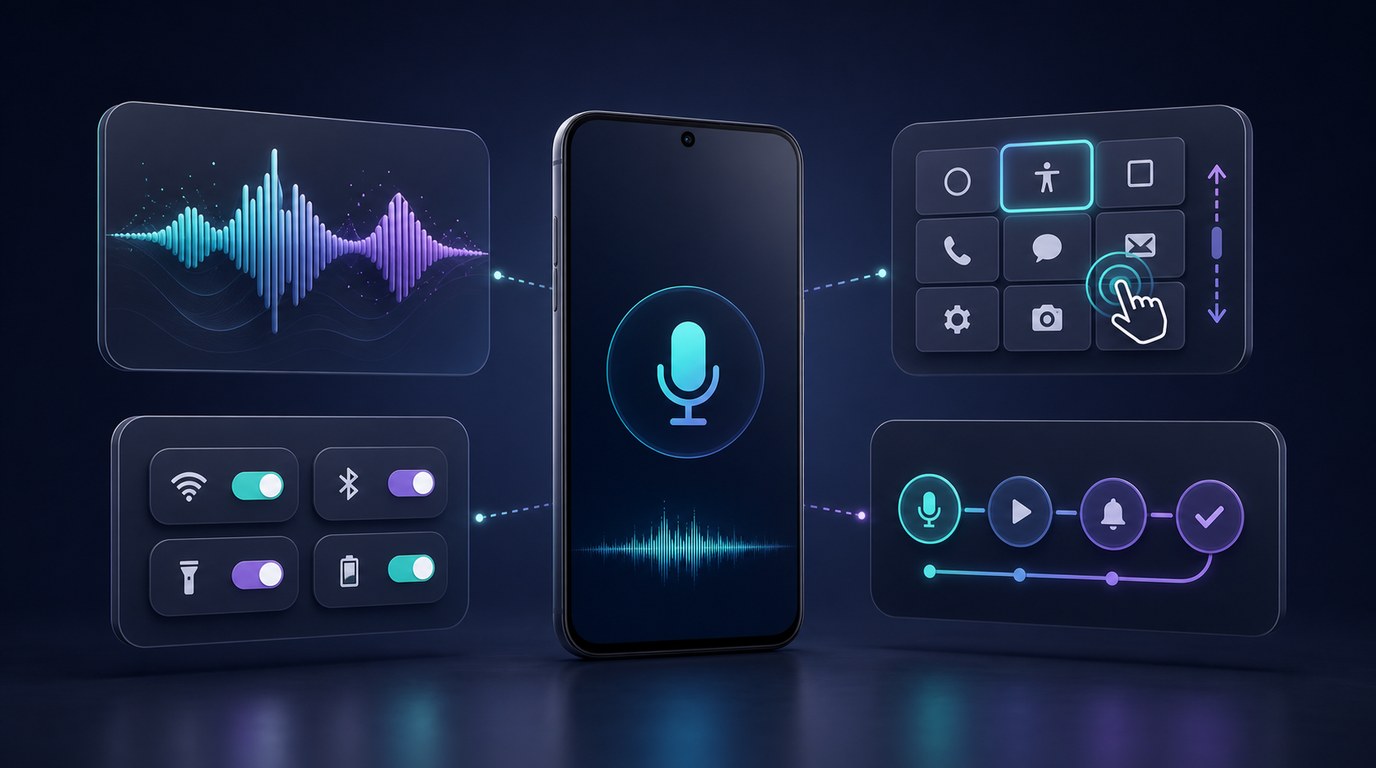
- 要操作屏幕上的按钮和输入框,先看 Voice Access;要对话或使用 Google 已开放的设备动作,看 Gemini;Galaxy 用户还可核对 Bixby。
- 固定触发规则适合 Tasker;需要模型理解目标并调用受支持的安卓工具时,可按权限和审批设置评估 FoneClaw,同时区分 Full APK 与 Google Play Lite 的能力范围。
- 中文界面不代表支持中文口令,离线语音识别也不等于离线完成任务。Voice Access 的命令语言、快捷方式版本,以及各助手的设备、账号和地区资格都要分别核对。
- 不购买付费 AI 订阅也能先试低风险任务,但免费范围因产品而异;取消语音录入与停止运行中的任务是两件事,最终仍要检查手机状态或保存结果。
先按要完成的动作选择
选安卓语音控制应用,先问手机最后要完成什么。想边走边聊、解释问题、整理想法或起草内容,可以看 ChatGPT Voice 和 Gemini;要执行 Google 已开放的部分设备动作,检查 Gemini 的设备协助;要用声音点击当前屏幕上的按钮、滚动列表或输入文字,Voice Access 是专门的可见界面控制工具。
使用 Samsung Galaxy 的读者,可以把 Bixby 放进候选。它更贴近兼容 Galaxy 设备、Samsung 应用和部分连接设备场景。固定规则和重复流程适合 Tasker,例如到某个地点切换模式、连接蓝牙后调音量,或在特定时间运行一组动作。
| 要完成什么 | 先选哪条路线 | 语言、联网与启动检查 | 到哪里核对结果 |
|---|---|---|---|
| 点击、滚动、编辑可见界面 | Voice Access | 支持的命令语言、识别条件,以及对应版本的快捷方式 | 当前页面的控件与文字 |
| 改变受支持的设备设置 | Gemini、兼容 Galaxy 上的 Bixby,或 FoneClaw 工具 | 实际语音入口、网络依赖、工具权限;部分 Gemini 动作还需默认助理设置 | 对应设置或重新读取的状态 |
| 讨论问题、整理内容 | ChatGPT Voice 或 Gemini | 账号、语音语言、服务地区及联网条件 | 对话内容或尚未发送的草稿 |
| 重复执行预定流程 | Tasker | 预设触发器;语音启动可能另需配置,联网需求随动作而变 | 触发日志与目标设置或应用 |
FoneClaw 面向需要真实手机结果的安卓任务。用户说出目标,自己选用的默认免费模型或兼容在线模型负责理解和规划,FoneClaw 再调用已启用且匹配任务的安卓工具推进操作。你可以检查目标对象、权限、当前审批要求、执行进度和最终状态,而不是只得到一句处理完成的回复。
还要尽早区分界面语言和口令语言。一个应用有中文界面,不代表所有语音命令都支持中文;一个语音模型听得懂中文,也不代表它能直接操作电话、短信、通知或设置。需要从零配置免手操作时,可以先看安卓语音控制设置指南:Voice Access、中文命令与 FoneClaw 任务,再回到本文挑选适合的应用路线。
比较结果、语言、资格和费用
下面这张表按任务结果比较。每一项都应在自己的手机上确认设备、账号、语言、地区、权限和应用版本;同一名称在不同机型、国家或订阅状态下,可能显示不同入口。本文没有进行设备并排实测,也不按识别准确率或执行速度排名。
| 候选应用 | 适合的结果 | 语言与资格重点 | 费用与设置重点 |
|---|---|---|---|
| Gemini | 语音对话,以及 Google 已支持的部分设备设置、音量、照片、截图、电源、通知等设备协助动作 | Gemini 设备协助说明指出,选定动作受设备、账号、默认数字助理、支持应用和权限影响;通知读取或回复需要单独授权 | 具体功能随账号和地区变化;美国 Pixel 11 上的常规商家电话协助属于面向付费 Gemini 用户及 Phone by Google 公测用户的早期预览,不能按普通功能普遍可用处理 |
| Voice Access | 用声音控制可见屏幕:导航、点击、滚动、文本输入和编辑 | Google Voice Access 命令说明列出的命令语言包括英语、西班牙语、德语、意大利语、法语、葡萄牙语和日语,其中葡萄牙语和日语仅支持前 25 条命令;当前列表不包含中文命令 | 属于安卓无障碍控制路径;17.0 及更高版本通过 Voice Access 快捷方式启用,旧版的启动方式不同 |
| Bixby | 兼容 Galaxy 设备上的 Samsung 应用、设备设置、快捷命令和连接设备控制 | Samsung Bixby 官方介绍说明可用性受机型、Samsung 账号、数据连接、软件、语言和国家地区影响;普通话支持不能扩展为所有中文方言或所有地区通用 | 适合高频使用 Galaxy 和 Samsung 服务的用户;系统更新与具体语音命令的可用范围仍须分别检查 |
| ChatGPT Voice | 自然语音对话、解释、写作、学习、构思和多轮讨论 | ChatGPT 语音功能说明显示语音体验与客户端、账号和可用功能有关;移动语音对话与安卓系统控制是不同能力 | 免费访问有限,付费层级能力不同;桌面语音代理控制属于桌面能力 |
| Tasker | 用户预先定义的固定自动化:时间、地点、应用、事件触发任务 | Tasker 官方网站说明它通过配置文件把上下文与任务连接;语音触发可能需要额外设置或插件 | 官方提供 7 天直接下载试用和零售版本;本地价格以购买页面为准 |
| FoneClaw | 由配置模型理解目标,再通过受支持的安卓工具执行可检查的手机任务 | 用户主动提交语音、文字或选定的屏幕、图片;图片理解需要具备视觉能力的模型,工具执行取决于已启用能力、安卓权限和当前审批策略 | 提供默认免费模型入口;兼容在线模型可能产生提供商费用,Full APK 与 Google Play Lite 的工具范围不能视为完全相同 |
这张表的重点是把能听懂与能执行分开。Gemini 处理选定设备协助动作,Voice Access 操作可见控件,ChatGPT Voice 偏向对话,Tasker 依赖预先写好的规则,FoneClaw 则把模型理解、工具调用和结果核验放在同一条任务流里。想进一步确认 Gemini 在安卓上的设备要求、Gemini Live、屏幕共享和手机动作边界,可以阅读Gemini 安卓功能指南。
Gmail、Docs 和 Keep 内的语音功能
Google 把语音功能放进更多 Workspace 应用,但这类能力的任务范围主要在应用内部。根据Google Workspace 语音功能公告,Gmail Live 支持用对话方式搜索收件箱,Docs Live 可以把对话整理成文档草稿,Keep Live 则把口述想法组织成笔记。
这些功能适合查邮件、起草文档、整理想法。它们面向具体 Workspace 应用,不等同于任意控制安卓设置、点击第三方应用,或跨所有应用执行手机动作。选择时要看你真正需要的是在某个应用里用语音完成内容任务,还是让手机完成系统或跨应用动作。
订阅条件也要按产品看。Google 在Google AI 方案更新中说明,Gmail 和 Keep 相关语音功能面向 Google AI Plus、Pro、Ultra,Docs 面向 Pro、Ultra;企业 Workspace 客户的开放进度应另行核对。实际入口仍要以你的账号和客户端为准。
从请求走到可核验的手机结果
评估手机语音控制,要看请求之后有没有形成可检查的最终状态。以把媒体音量调低为例,完整链路应包括读取当前音量、确认目标音量、执行调整,再重新查看结果。只给出如何进入设置的建议,不等于音量已经改变。
Gemini 的设备协助可以覆盖选定设备设置、音量、照片、截图和电源等动作;其中部分设备协助动作需要把 Google 设为默认数字助理,并满足设备、应用和权限条件。Voice Access 适合操作当前可见界面,但请使用官方支持的命令语言发出点击、向下滚动或返回等指令;中文界面本身不能证明中文口令可用。Bixby 更适合在兼容 Galaxy 设备上核对高频命令。Tasker 如果预设好了规则,可以执行重复流程。
FoneClaw 的低风险试法可以更具体:先问现在媒体音量是多少,让工具读取受支持的音量状态;再要求把媒体音量调到 30%,由配置模型规划并调用相应安卓工具;最后重新查询音量,检查实际数值是否改变。这个流程依赖相关工具已启用、系统权限可用,并遵循当前全局或单项工具审批策略。审批策略会影响是否需要确认,不能把所有动作都理解成同一种固定提示。
短信和通信任务也要区分起草和发送。更稳妥的语音任务是先准备草稿,展示收件人、正文和目标应用,再决定下一步。需要把短信收件人、内容复核和发送前检查讲清楚时,可以阅读安卓语音发短信指南:选对入口、核对草稿与发送结果。
| 核对动作 | 更适合的路线 | 通过标准 |
|---|---|---|
| 解释问题、讨论方案 | ChatGPT Voice 或 Gemini | 能连续对话并保留所需上下文 |
| 调整媒体音量 | Gemini 设备协助、Bixby、Tasker 或 FoneClaw | 执行前后音量状态可核对 |
| 点击当前页面按钮 | Voice Access 或具备屏幕上下文的受支持工具 | 用户看得见目标和每一步结果 |
| 固定场景自动化 | Tasker | 触发条件明确,并能检查实际执行结果 |
| 开放式多步手机任务 | FoneClaw 或当前设备支持的助手动作 | 对象、权限、进度、确认要求和最终状态可见 |
FoneClaw 提供长按说话、滑动取消、语音转文字、浮窗对话和委派任务进度。长按录音中的滑动取消用于放弃这次语音输入;请求已经提交并开始执行后,则要使用任务停止控制,并检查已有动作是否发生,不能用取消录音代替停止任务。语音回复会突出显示当前朗读文字,较长回复的播放也更连贯,方便边听边定位内容。需要留存答案时,可分享包含来源链接的可读纯文本;分享的是回答内容,不是手机动作完成的证明。
评估这些能力时还要确认版本渠道:Full APK 与 Google Play Lite 是不同版本,不能把 Full 的工具范围直接套到 Lite。在 FoneClaw 中配置兼容的 Gemini 模型,只是让该模型参与请求理解和规划,不会连接消费版 Gemini 应用,也不会自动获得后者的设备协助资格。
决定选择的几个关键条件
安卓语音控制失败时,先看五个条件:语音是否成功输入,目标对象是否识别,所需权限是否打开,目标动作是否受支持,最终结果是否出现在手机上。默认数字助理会影响 Gemini 的部分设备协助动作;通知读取或回复要单独授权;Voice Access 需要可用的麦克风、通知、无障碍与命令语言环境。
按Google 的 Voice Access 设置说明,17.0 及更高版本应启用 Voice Access 快捷方式,默认可使用悬浮快捷方式,也可按设备设置为导航按钮、音量键或无障碍手势;移除快捷方式会关闭 Voice Access。低于 17.0 的版本仍有不同的服务启用和启动按钮流程,旧启动按钮在 17.0 起被移除,不能混用两套设置步骤。
语言也要分层。Voice Access 的命令语言为英语、西班牙语、德语、意大利语、法语、葡萄牙语和日语,葡萄牙语与日语仅支持前 25 条命令。当前列表不包含中文或阿拉伯语。因此,如果你需要的是“阿拉伯语离线控制手机”,不能把 Voice Access 当作已有该能力的方案;中文或阿拉伯语界面、输入法及识别包,都不能补出未提供的命令支持。
离线识别与离线完成动作也要分别确认。兼容的离线识别语言可能让语音在断网时转为文字,但在线模型请求、邮件搜索或其他网络任务仍可能无法继续;Voice Access 的识别路径也受系统语言和配置影响,不能一概保证全部不经服务器。需要离线使用时,应单独检查一个无害的本地音量或界面动作及实际结果,而不是以识别出了文字作为通过标准。
Bixby 支持普通话,但还要结合 Galaxy 设备、国家地区、Samsung 账号和软件版本。Samsung 的 One UI 9 推送说明显示,继 Galaxy Fold8 Ultra、Fold8 和 Flip8 已搭载该软件后,更新开始面向指定 Galaxy S26 系列推送;后续可用性仍因设备和地区而异,不能据此推断所有 Bixby 命令同步升级。
Gemini 的资格也要精确到功能。Google 对常规商家电话协助早期预览的说明限定了美国 Pixel 11、付费 Gemini 订阅以及 Phone by Google 公测等条件,并采取逐步开放方式。它可协助处理电话菜单、等待和对话,会表明助手身份,并提供实时文字记录及用户接管方式;发起请求或接通电话不等于商家事项已经办妥。不能因为公告中的逐步开放窗口已过,就认定所有符合条件的账号都已获得入口。Gemini、ChatGPT Voice 和 Workspace 语音功能仍要分别检查客户端、账号地区和订阅条件。
模型变化不会自动授予手机权限。一个更强的语音模型可能更会理解任务,但仍需要正确的数据来源、目标应用和可调用动作。FoneClaw 用户可以在模型配置中选择适用的服务商预设,核对图片与工具支持选项;解释主动附加的图片需要具备视觉能力的模型。执行时还应检查已启用工具、安卓权限、实际审批策略、失败原因和最终结果,在线模型可能处理提供的上下文。需要更完整的设置与恢复路径,回到安卓语音控制设置指南:Voice Access、中文命令与 FoneClaw 任务会更省时间。
在自己的手机上试一遍
选择前可以做一个五分钟左右的低风险练习。以下是建议你自行执行的检查,不是本文作者已经完成的测试。准备一个没有敏感信息的页面、一份虚构收件人信息,以及一个可恢复的系统动作,例如媒体音量;先记下原来的音量。
- 先做语音对话:问一个需要解释的问题,再追问一次,看应用是否理解上下文。
- 再做可见界面控制:使用 Voice Access 官方支持的命令语言发出点击、滚动、返回等指令,确认每一步都能看见。
- 做一次低风险设备动作:读取媒体音量、请求调整,再重新查看实际结果,最后恢复原值。
- 如果确实需要离线使用,在安全环境中另做一次短暂断网检查,保持所需本地连接和权限可用。分别记录语音能否识别、动作能否完成,检查后恢复联网;不要在依赖通信的场景中这样做。
- 准备一条不发送的测试草稿,检查正文、预定收件人信息和目标应用,不选择真实联系人。
- 在支持相应控制的应用中,分别取消一次尚未提交的语音录入,并检查运行任务的停止入口;若要实际停止任务,只使用无外部写入的练习任务,再核对停止状态。
记录时只看四件事:请求有没有被正确听到,目标对象有没有选对,动作是否真的改变了手机状态,失败后是否能说明原因并继续。不要在这个练习里付款、删除文件、公开发布内容或发送给真实联系人。未完成的项目留空;低风险任务符合预期后,再决定是否作为日常手机语音控制入口。
选择可用组合和下一步
一部手机可以安装多个语音应用,但最好按任务分工。深度对话交给 ChatGPT Voice 或 Gemini;Google 生态和选定安卓动作检查 Gemini;Galaxy 设备命令测试 Bixby;可见界面导航使用 Voice Access;固定规则交给 Tasker;需要模型规划并调用受支持安卓工具时,使用 FoneClaw。
多个助手共存时,要检查唤醒词、麦克风、默认数字助理、无障碍服务、通知访问和浮窗权限是否互相影响。固定自动化需求较多的读者,可以继续看Tasker 替代工具怎么选:免费限制、OpenTasker 与手机任务,把规则流程和 AI 助手分开评估。
评估 FoneClaw 时,可以从可恢复的媒体音量、屏幕解释、设备状态或草稿类任务开始,并核对实际变化或保存结果。若请求保存个人待办,应到 FoneClaw 的个人待办中心确认,不要推断它已进入任意第三方笔记应用;没有提供日期时,也不应自动添加日期。当前支持的工具和上下文入口可在FoneClaw 功能页查看。