
Android 智能家居语音控制指南:手机设置、场景指令与 FoneClaw 流程
整理 Android 智能家居语音控制的设备命名、Google Home、Matter 与家居应用设置,区分结束对话和停止播放,并用设备控制页、状态核对及 FoneClaw 手机侧流程处理失败。
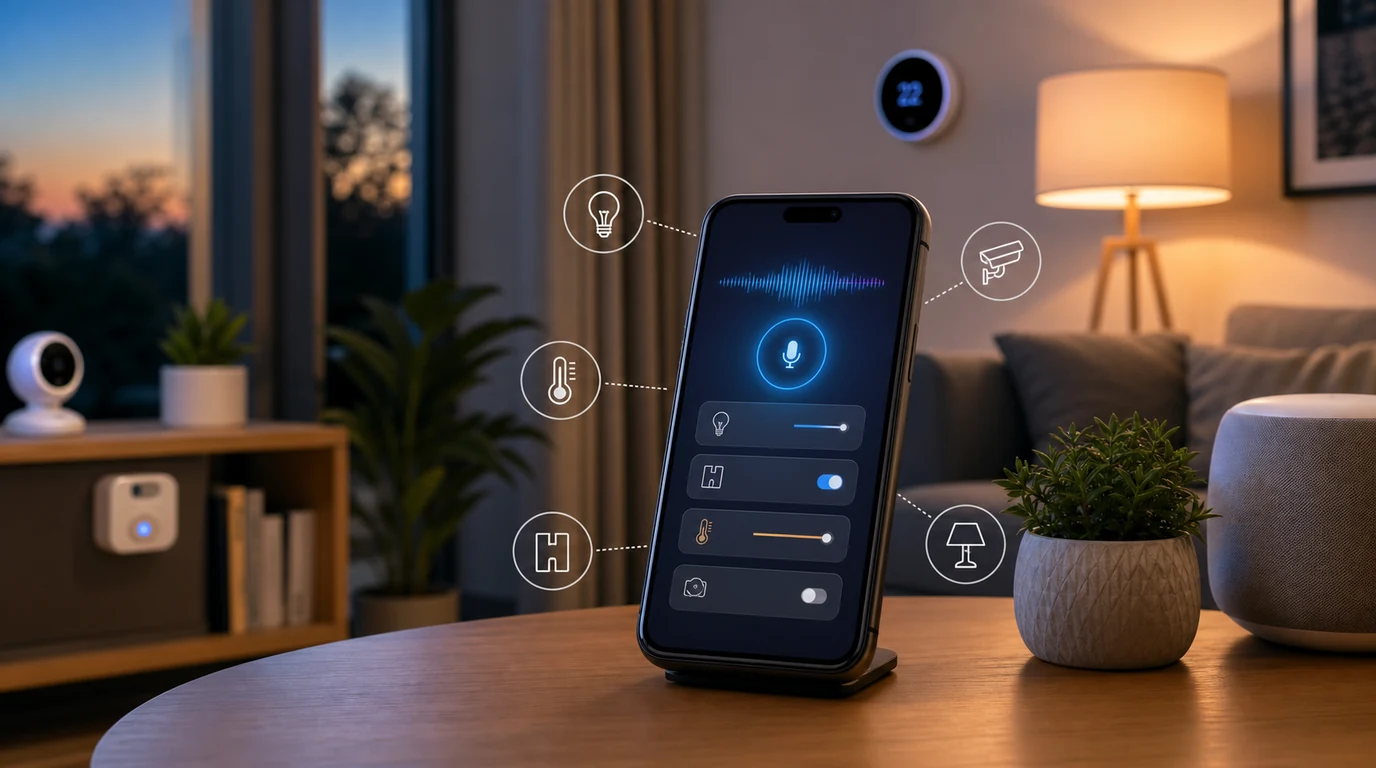
- Android 智能家居语音控制适合目标明确、结果容易核对的家庭动作;先整理房间、设备名称、账号权限和手动兜底入口。
- Gemini for Home 抢先体验中的结束对话、停止媒体和停止计时器是不同任务;更新逐步推送,不能把助手停止回应当作播放或计时器已经停止。
- Google Home 新控制页可为受支持设备提供手动回退;本地 Matter 控制同时需要兼容设备与兼容中枢,不代表语音流程完全离线。
- FoneClaw 可辅助打开家居应用、查看受支持的可见屏幕、准备指令和个人待办;实际执行受工具、Android 权限与审批策略约束,不替代家居中枢或实时设备状态。
哪些家庭动作适合用 Android 手机语音控制
晚上抱着孩子进门,手上拿着钥匙和购物袋,这时说一句“打开客厅灯”比摸黑找开关更自然。Android 智能家居语音控制最适合这种清楚、短、重复的家庭动作:开关灯、调整亮度、关闭指定插座、调节温度、启动家庭场景、查看某个设备是否在线。具体动作仍以设备和平台支持范围为准。
判断一个动作是否适合语音控制,可以看三件事。第一,设备名称是否明确,比如“餐桌灯”比“那个灯”更可靠。第二,结果是否容易确认,比如灯亮、插座关闭、空调设定温度变化。第三,失败后是否有简单兜底,比如打开家居应用检查状态,或在适合延后处理时记录个人待办。
敏感设备要保留更清楚的确认。门锁、摄像头、报警器、车库门、购买类动作和涉及隐私的设备,都应先核对对象、状态与操作后果,再决定是否执行。涉及安全时,不能只靠语音应答判断结果。
在 FoneClaw,我们把智能家居语音控制放在 Android 手机侧流程里理解:帮助你打开家居应用、准备场景命令、检查受支持的可见屏幕、设置个人待办和交接到设备控制入口。家里的真实设备仍由对应平台、设备应用、网络状态和权限共同完成控制。
先准备 Android、Google Home、Matter 和家居应用
智能灯泡装好之后,很多失败并不是语音识别问题,而是前期命名、房间、账号和网络没有整理好。先把设备放进清楚的房间:客厅、卧室、厨房、书房、玄关。再把名称改成家里人都会说的词,比如“玄关灯”“餐桌灯”“咖啡机插座”,少用品牌型号或难读缩写。
Google 的Google Home Matter 帮助介绍了兼容设备的接入条件。Matter 有助于设备互通,但本地 Matter 控制同时需要兼容的 Matter 设备和兼容的 Matter 中枢;不能把所有 Google Home 设备都当作 Matter 设备,也不能据此推断语音识别和整个控制流程完全不依赖云端。
Google Home 2026 年 10 月 14 日更新说明还介绍了已有 Philips Hue 桥接器通过 Google Home 中枢在后台升级到本地 Matter 控制,无需重新配对。若现有灯具突然无响应,应先检查桥接器、中枢、网络和更新状态,不要把恢复出厂或重新配对作为第一步,也不必仅凭这项更新立即购买新硬件。
开发者侧的Google Home Matter 说明和Home APIs for Android展示了设备模型与应用接入方式。用户不需要理解所有技术细节,但要知道同一个语音命令背后,可能同时涉及家居平台、厂商应用、家庭 Wi-Fi、账号权限和自动化规则。Google Home 及其语音功能的可用性还取决于地区、账号与设备,不能因手机已安装应用就认定所有功能开放。
如果还没有完成 Android 语音入口、麦克风权限和常用助手设置,可以先看安卓语音控制设置指南:Voice Access、中文命令与 FoneClaw 任务。这篇文章专注智能家居,不重复系统级语音设置。
灯、插座、温控和场景指令怎么说更可靠
家庭语音指令越像家里人平时说话,越容易长期使用。灯光类命令最好包含房间和设备:“打开客厅灯”“把卧室灯调暗一点”“关闭餐桌灯”。如果一个房间有多盏灯,可以在支持的平台中把常用组合做成场景,比如“电影模式”“晚饭模式”“夜灯模式”。
插座类设备要加上用途名称。说“关闭电热水壶插座”比“关闭插座 3”更清楚,也更适合其他家庭成员。对电暖器、熨斗、厨房电器等设备,应先确认厂商允许的控制方式和实际状态;不能把应用里的关闭图标当成已经排除现场风险。
温控类命令适合短句:“把客厅温度调到 24 度”“空调调高一度”“打开卧室除湿”。先确认温度单位、房间和设备支持的模式。不要把复杂条件塞进一句话,例如“如果今天晚上下雨就调成某个模式”,这种任务更适合提前在支持的平台中设置并核对规则。
“停止”也要分清对象。Google 的上述更新在 Gemini for Home 抢先体验中改进了对话结束方式:直接要求停止说话时,助手会保持安静并关闭麦克风;礼貌或中性的结束语,例如“谢谢”,则可能得到简短告别。另有一项修复针对把“停止”误解为结束对话、而不是停止正在播放的媒体、计时器或闹钟的问题。两者不能混为一谈:想停音乐就明确指向音乐,想停某个计时器就指明目标,并检查它是否真的停止。
这些是符合条件的音箱、显示屏等 Gemini for Home 语音助手行为,不是所有 Android 手机或 FoneClaw 的通用修复。Google 说明即使应用已更新,功能也可能仍在逐步推送;示例措辞还应以实际支持语言为准。
场景命令适合重复生活节奏。早上可以有“起床模式”,睡前可以有“晚安模式”,但要先核对每个子动作。若想把多步家庭动作整理成流程,可以参考多步骤任务自动化指南,再把家居部分落到实际支持的设备与平台中。
FoneClaw 如何支持 Android 智能家居流程
晚饭快好时,厨房手上沾着水,想打开餐厅灯、启动空气净化器、准备一条叫家人吃饭的消息。这个场景里,FoneClaw 的作用不是替代家居平台,而是帮助你把手机侧步骤整理清楚:打开正确应用、准备场景指令、核对可见信息,再单独处理个人待办或消息。
配置好的模型负责理解和规划,已启用的受支持工具负责手机动作;实际执行受 Android 权限和配置的审批策略约束。例如,可以请求打开 Google Home 或厂商应用,在支持屏幕读取时解释当前可见页面,或把“检查离线插座”保存为个人 To-do Center 中不设日期的后续待办。这类待办不应当作精确时刻响铃的通知。屏幕显示也可能滞后,不能视作对全屋实时状态的保证。
你可以说:“帮我准备睡前检查清单:客厅灯、玄关插座、门锁;先打开家居应用,不要操作门锁。”我们可据此整理检查步骤,再由你在设备控制入口核对。这里不表示 FoneClaw 是原生 Matter 控制器、已接入 Google Home MCP,或能通过统一接口直接控制所有家电。支持范围可查看FoneClaw 功能页面。
家居控制和消息经常连在一起,比如“打开门厅灯,再告诉家人我快到家了”。应把两类动作拆开:家居状态到对应平台核对,消息则明确收件人、正文和是否发送。相关细节可以参考Android 免手发短信指南,不要把一条复合指令当作对所有外部动作的授权。
场景用法:早晨、做饭、睡前、照护和出门
下面是按家庭需要配置的场景建议,不是已验证的 FoneClaw 自动执行结果。早晨场景适合温和启动:在平台支持时打开卧室低亮度灯、播报天气、打开窗帘。咖啡机等电器是否允许远程启动,要看设备说明,不能仅因接了智能插座就认定适合。某个设备没有响应时,打开对应应用检查,而不是连续重复同一句命令。
做饭场景强调减少碰屏幕。可以分别提出“打开厨房灯”“把餐厅灯调亮”“播放做饭歌单”。若需要十分钟后的提示,应另外使用明确支持该功能的计时器服务,核对十分钟倒计时已经保存并开始运行;若使用定时闹钟,则核对保存的响铃时间与启用状态。不要用个人 To-do Center 待办代替精确计时。计时器或闹钟也不能代替人在场监看;烤箱、炉具和其他高温设备的关键操作,应保持现场可核对。想停止音乐或计时器时,明确指定对象,再确认声音或计时状态。
睡前场景适合做清单:关客厅灯、检查电视插座、核对空调设置、确认门锁状态、打开床头夜灯。可以把它拆成“晚安模式”和“睡前检查”两个入口。前者只放适合的低风险动作,后者保留需要人工确认的项目。
照护场景更看重可预期。家里有老人、孩子或需要规律作息的人,可以准备检查清单、开夜灯、核对温度、通知家人的流程。需要按时响铃时,应另用受支持的计时器或闹钟服务,并核对已保存的时间与启用状态。重点不是无人参与地完成照护,而是减少遗漏;待办或语音回复也不能证明家人已收到通知或完成相应事项。
旅行和出门场景则要谨慎。出门前可以打开离家清单,逐项核对门窗、灯、插座、摄像头或门锁。到外地后,远程操作前先确认应用状态和连接情况;门锁、报警器等设备仍要按平台的身份验证与安全流程处理。
什么时候用 Google Home、Alexa、SmartThings 或设备应用
家里人在客厅喊一句“关灯”,智能音箱通常是自然入口;人在外面、手上拿着 Android 手机时,手机侧控制更顺手。不必追求所有事情都通过同一个助手完成,而是看哪个入口支持目标设备、能提供足够明确的状态与权限。
Google Home 可用于其支持的家庭设备与 Matter 设备;Alexa 适合已经围绕 Echo 建立习惯的家庭;SmartThings 可用于其兼容设备与场景;厂商应用通常还负责固件、特殊模式、耗材和高级设置。各自仍有地区与账号条件。电视控制也有自己的路径,Samsung TV 用户可以看Samsung 智能电视语音控制指南。
Google Home 的 10 月 14 日更新还调整了第三方灯、插座和开关的控制界面,涉及开关、亮度和颜色;多数受支持的灯、插座、开关、风扇与空气净化器,可在全屏控制页上滑查看额外动作与设置。只有当前设备页面实际提供时才使用这一路径,不能假定所有家庭都有相同控件。
手动兜底可按这个顺序进行:打开预期的家庭,进入正确房间与设备,检查当前显示状态,再使用实际支持的控件,最后观察设备结果。涉及热源、门锁或报警器时,必要的现场检查不能被应用应答替代。FoneClaw 可以辅助打开应用、解释受支持的可见页面,或整理非紧急后续待办。
| 现象 | 先核对 | 下一步 |
|---|---|---|
| 助手听错了命令 | 识别出的设备、房间和动作是否正确 | 使用明确名称重述一次,仍失败则改用应用 |
| 助手不说话了,音乐或计时器却没停 | 是否只是结束了对话 | 明确停止目标媒体、计时器或闹钟,再检查实际状态;必要时用设备控件 |
| 操作了错误房间或设备 | 当前家庭、房间、重名设备和账号 | 停止连续重试,在正确设备页手动核对 |
| 控制页显示异常或控件不同 | 设备类型、应用更新和功能推送情况 | 使用当前可用控制页或厂商应用,不靠重装保证出现新界面 |
| 设备离线或没有响应 | 设备电源、家庭网络、平台状态;Matter 路线另查兼容中枢 | 按厂商说明排查,必要时现场处理;不先重置 Hue 桥接器或删除配对 |
不要为解决一次失败就默认放宽家庭权限、关闭安全验证或购买新中枢。先确认故障处在哪一层。只有适合延后处理的问题,才转成“检查路由器和插座”这样的无日期待办;需要立即处理的设备风险应使用合适的现场或物理兜底。
常见问题:Android 智能家居语音控制
智能家居语音控制适合从少量设备开始:客厅灯、卧室灯、一个用途明确的智能插座、一个常用场景。等名称、房间和权限稳定后,再加入温控、窗帘、传感器和更复杂的自动化。
如果只记住一个原则,就是让每个命令有清楚对象、每次操作有可观察结果。结束对话、停止媒体、改变设备状态是不同任务;应用应答、手机屏幕与现场设备也要分开核对。遇到不一致时,先转到正确控制层,不用反复喊同一句来代替排障。