
通勤时怎么用安卓语音控制:路线、消息和到达后待办
出门前先查路线和班次,坐稳后再处理消息草稿,到达后核对待办;用 FoneClaw 在受支持范围内打开地图路线、准备可见文本和保存个人后续事项。
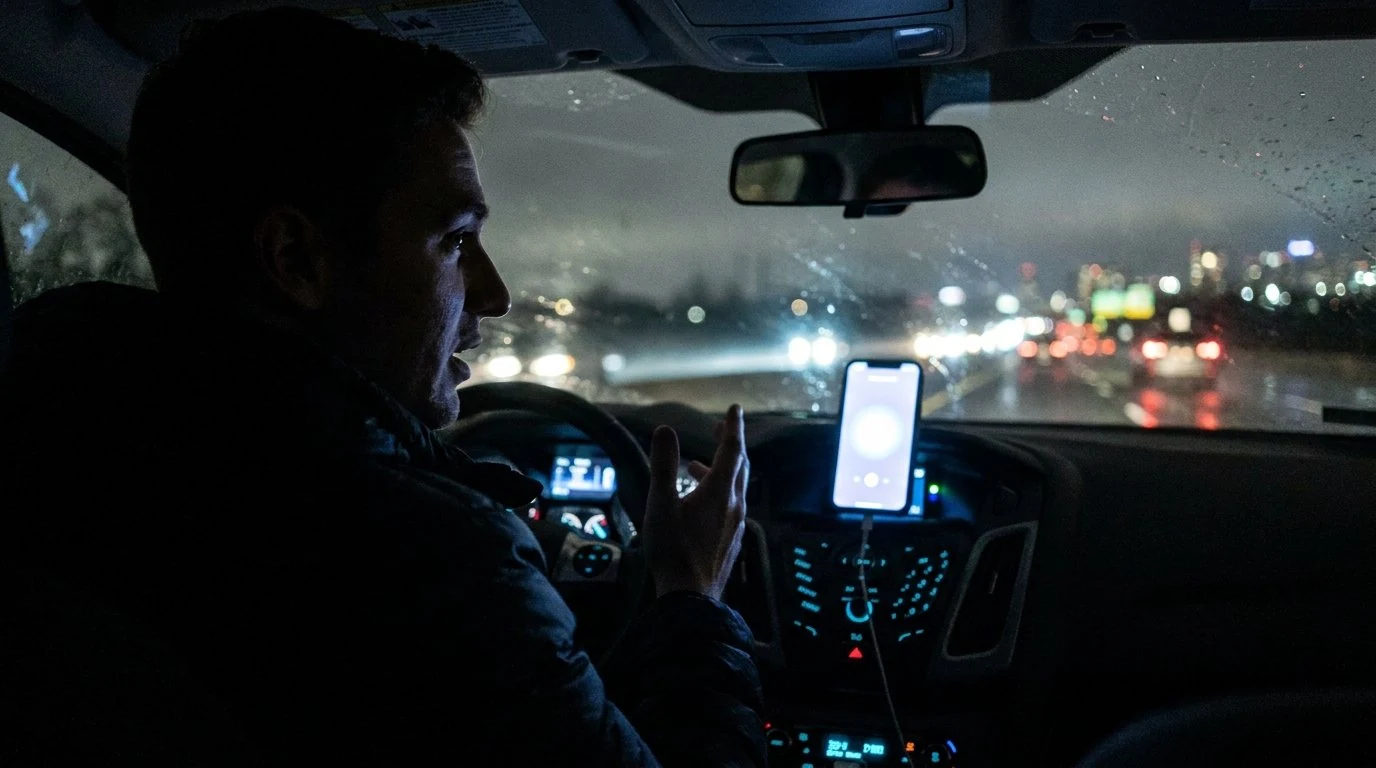
- 通勤手机任务要按时机分开:出门前查路线,坐稳后处理消息;步行和站台应先停在远离边缘和人流的位置,过马路、上下车时暂停手机任务。
- Google Maps 可按目的地、路线、公交或公共交通和路线详情查看方案;有些站点显示实时发车,有些只显示时刻表,本地服务和覆盖要实际确认。
- FoneClaw 可打开外部地图路线、准备可见消息草稿和保存个人待办,但地图结果、发送状态和待办条目都要在实际应用里核对。
- 具体时间闹钟只能提醒你手动查路线;未注明日期的到达后待办不会变成到站触发,缓存通知也不等于实时交通状态。
先判断什么时候适合操作手机
通勤时用安卓语音控制,第一步不是把所有操作都交给语音,而是先判断当前时机。出门前可以查路线、看日程、准备消息和设置具体时间提醒;公交、地铁或网约车里坐稳后,可以处理短消息草稿和后续待办;步行或在站台时,应先停在远离站台边缘、车门和密集人流的位置,再听短提示或确认下一步。过马路、上下车和穿过人流时,先暂停手机任务。
| 通勤时机 | 适合做什么 | 应延后什么 |
|---|---|---|
| 出门前 | 查路线、确认班次、打开地图、准备到达时间草稿 | 无 |
| 坐稳的乘客 | 复核消息、查看已打开路线、保存到达后待办 | 长文本编辑、公开读出隐私消息 |
| 步行或站台 | 在安全位置停下后,暂停音乐、听短提示、确认下一步方向 | 边走边读屏、改权限、选择多个联系人 |
| 驾驶中 | 使用车机支持的原生语音路线 | 手机屏幕操作、消息草稿调试、应用排错 |
NHTSA 分心驾驶说明把通话、发短信以及操作导航或媒体都列为会分散驾驶注意力的行为。免手不等于没有注意力成本。驾驶场景应单独按车机和道路安全处理,详细流程可看开车时怎么用安卓语音指令更安全:FoneClaw 驾驶场景指南。系统语音入口、麦克风和 Voice Access 的基础设置,则可以先参考安卓语音控制设置指南:Voice Access、中文命令与 FoneClaw 任务。
出门前准备并核对路线
以“从家到办公室,需要公交和地铁换乘”为例,出门前先在地图里完成路线核对。按Google Maps 安卓公交路线说明,打开 Maps,输入目的地,点路线(Directions),选择公交或公共交通(Transit);需要时进入选项(Options)调整偏好,再打开路线详情查看出发日期、出发时间、站点、换乘方向和步行段,避免沿用旧日期的查询结果。不同地区的地图服务和公交覆盖不同,实际可用性要以本地应用显示为准。
关键是区分实时信息和时刻表。有些站点会显示实时发车,有些只显示计划时刻;如果错过一班车,应在 Maps 里查看可选下一班或替代路线,并结合站内屏幕、运营方提示或现场广播确认。地图打开了路线,不代表它已经替你监控所有延误,也不保证每个城市、每个运营方都有实时数据。
FoneClaw 可用于出门前打开地图路线:你可以说“打开去办公室的公共交通路线”,FoneClaw 会按你提供的目的地和出行方式打开外部地图路线或导航界面。它使用你给出的参数,不会自行读取设备里的实时位置、日程或交通状态;用户仍要在地图应用里核对目的地、出行方式、当前路线和班次信息。
如果通勤和日程有关,可以用具体时间范围查询 Android 日历,例如“查看今天 9:00 到 11:00 的会议”。这能核对会议地点和开始时间,但不会推断交通中断。已经缓存的通知、短信或日历摘要也只能作为本机已有信息参考,使用前要看时间是否新,并回到实际服务或应用里确认。
坐稳后复核草稿再发送
通勤中最常见的消息是预计到达时间、迟到说明或到站后安排。坐稳后再处理会更稳。可以先打开正确联系人或群聊,再用 Gboard 语音输入把正文听写进当前文本框,例如“我已上地铁,预计晚到十分钟”。Gboard 只是把语音变成文字,不会自动发送。
在 FoneClaw 中,也可以在受支持条件下打开目标通讯应用,读取当前可访问的可见界面,并把消息放入清楚识别到的输入框。比如你已经坐在地铁上,并且自己确认会晚到十分钟,可以要求:“把‘我已上地铁,预计晚到十分钟’放进和王经理的聊天输入框,不要发送。”之后检查联系人、聊天上下文、正文和是否有附件提示。
发送是单独动作。只有当当前界面支持、你确认内容无误,并且全局或具体工具的审批设置允许继续时,才进入发送步骤;发送后还要在实际聊天记录里核对是否显示已发送。更完整的收件人、草稿和发送前复核流程,可以看Android 免手动发短信指南:短信汇总、AI 起草回复与发送前复核。在拥挤车厢里,不建议让手机大声读出私人消息或联系人信息。
检查提醒并处理失败命令
到达相关提醒要讲清楚类型。具体时间闹钟可以提醒你手动检查路线,例如“8:20 提醒我看下一班地铁”;它不会追踪你是否已经到站,也不会根据列车位置自动触发。“到公司后提醒我提交报销”如果没有明确日期或时间,在 FoneClaw 里适合作为个人待办保存到时间待定区域,保存后要核对待办条目;它不是地理围栏提醒,也不会保证到达办公室时弹出。
| 症状 | 处理方式 | 确认结果 |
|---|---|---|
| 耳机听不清或麦克风误识别 | 停下或坐稳后检查蓝牙连接、输入设备和音量 | 短命令能被正确识别 |
| 手机锁屏或应用要登录 | 按正常方式解锁和登录 | 不绕过锁屏、账号或应用认证 |
| 地图打开了错误目的地 | 立即停止继续操作,重新核对目的地和出行方式 | 地图里显示正确地点、方向和路线 |
| 网络不好或班次信息可疑 | 查看地图时间戳、站内屏幕、运营方公告或现场标识 | 把缓存信息和现场信息分开判断 |
| 消息草稿没有发送 | 检查输入框和发送按钮状态 | 需要发送时,在聊天记录里确认结果 |
通知摘要也要看来源。FoneClaw 可以总结已经捕获到的本机通知、短信或日历缓存,但它不是实时交通源,也不能保证缓存内容就是最新运营状态。若你想系统整理早高峰通知,可以参考Android AI 通知摘要指南:高效汇总、通知优先级与 FoneClaw 后续动作。配置在线模型时,路线、联系人、消息正文等上下文可能进入对应模型提供方处理;通勤任务只提供必要信息更合适。
FoneClaw 当前支持的手机动作范围可在FoneClaw 功能页面查看。这里的重点是可验证结果:地图是否打开正确路线,消息是否只是草稿,待办是否保存成功,闹钟是否是具体时间提醒。
把车机控制和手机任务分开
如果通勤涉及开车,应使用车辆和 Android Auto 支持的原生路线。Android Auto 语音帮助说明,在兼容车辆中,用户可通过 Hey Google、麦克风控件或方向盘语音按钮使用 Gemini 或 Google Assistant 处理受支持的通话、消息、路线和音乐;可用性取决于车、设备、语言和地区。
FoneClaw 支持的通勤手机动作包括:按用户提供的目的地和出行方式打开外部地图路线,准备可见消息草稿,设置具体时间提醒,保存个人待办,并整理已捕获通知的后续处理。驾驶中的路线、电话、音乐和消息应按车机原生能力设置,并在出发前完成复杂配置。