
YouTube 安卓语音控制与麦克风修复
在 Android 手机上设置 YouTube 语音搜索,按麦克风不录音、识别错误、Ask 缺失和播放控制失败分别排查,并分清 Voice Access、耳机控制与用户审阅后的待办跟进。
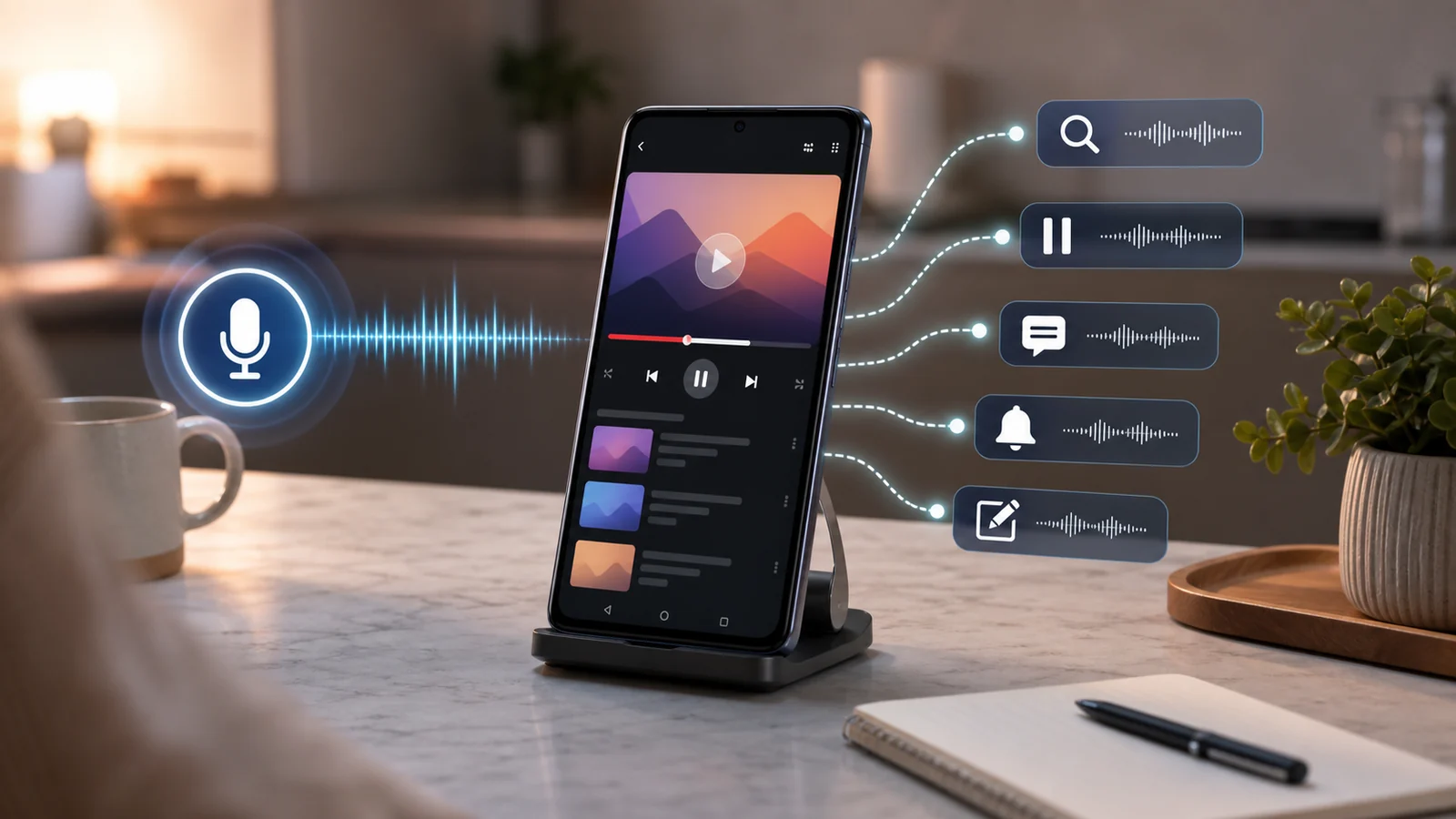
- YouTube 安卓语音控制要先选对入口:YouTube 麦克风适合搜索,Voice Access 适合操作可见界面,Ask 用于符合条件的对话式搜索或视频提问,耳机按键负责受支持的媒体控制。
- 麦克风不录音、识别文字错误、Ask 没出现和播放状态没变是不同问题,应分别检查录音权限、识别词、功能资格和当前播放器控件。
- YouTube 已宣布向美国用户提供移动端 Ask 对话式搜索;观看页 Ask 是另一入口,Shorts 和直播支持仍属后续扩展,不能推定所有地区或视频都已开放。
- FoneClaw 可以保存用户审阅后主动提供的视频标题、链接或后续动作;没有明确日期时进入“时间待定”,按实际权限和审批策略执行,关闭朗读不等于停止任务。
先把观看任务匹配到正确入口
YouTube 安卓语音控制的第一步,是把“找视频”“控制播放器”“问视频内容”和“保存后续动作”分开。想找视频,用 YouTube 搜索框里的麦克风;想暂停、播放或点击当前屏幕上的按钮,用 Android 的 Voice Access 或媒体控制;想围绕搜索结果或部分视频内容提问,看 YouTube 是否出现 Ask;想把视频里的一件事留到稍后处理,再把审阅后的标题、链接或动作提供给 FoneClaw。
| 任务 | 优先入口 | 应该看到的结果 |
|---|---|---|
| 用声音找视频 | YouTube 搜索框麦克风 | 识别出的搜索词和搜索结果页 |
| 暂停、播放或点击可见按钮 | Voice Access 或媒体控制 | 播放器状态变化,或目标控件被选中 |
| 问某个视频讲了什么 | 符合条件视频上的 Ask | 围绕该视频的回答 |
| 戴耳机继续听或暂停 | 耳机媒体按键或手势 | 当前媒体播放状态改变 |
| 把视频里的事留待处理 | 用户把审阅后的标题、链接或动作提供给 FoneClaw | FoneClaw 待办中心里的个人任务 |
失败时也先按入口分流:点麦克风没有录音,查录音权限;有录音但文字不对,查识别内容;没有 Ask,查账号、地区和功能资格;播放没有变化,查当前控件或媒体控制。不要用重置麦克风权限解决 Ask 未开放的问题。
比如你想找“十分钟肩颈拉伸”,第一步只需要确认 YouTube 正确识别关键词并显示相关结果。接下来是否播放、暂停、开字幕或保存稍后观看,再看当前播放器和可见控件。需要完整的 Android 语音入口、系统权限和 Voice Access 设置,可以先看安卓语音控制设置指南:Voice Access、中文命令与 FoneClaw 任务。
设置语音搜索并分清识别和结果
YouTube 语音搜索的官方路径很短。根据YouTube 语音搜索帮助,先登录 YouTube,进入搜索,再点麦克风;如果系统请求麦克风权限,选择允许。录音会立即开始,完成后可以再次点麦克风结束,也可以用移除或取消退出。Android 应用的麦克风权限通常可设为使用期间允许,或每次询问。
- 打开 YouTube 并确认当前账号。
- 进入搜索,点击麦克风。
- 允许 YouTube 使用麦克风。
- 说出简短、明确的搜索内容。
- 检查识别出的文字和搜索结果。
- 结果不对时,用更短关键词或手动输入同一查询做对照。
排查时看具体失败点。没有录音状态,先查系统麦克风开关、YouTube 应用权限和当前前台应用,不先归因于语音识别;识别词不对,缩短关键词并减少噪声;识别词正确但结果不合适,补充频道名、主题、时长或“官方”等限定。Android 上还支持部分语音内容和导航请求,例如播放音乐或显示订阅等,但可用性会受语言影响,这不能推导出所有倒回、字幕、倍速或章节命令都通用。
YouTube 是否保存语音录音,也要和麦克风处理分开。相关帮助说明,“在 YouTube 历史记录中包含音频录音”默认关闭,并且独立于其他 Google 音频设置;关闭保存录音不等于关闭搜索时的麦克风识别处理。
控制可见播放器,不猜命令归属
播放、暂停、点字幕或选择全屏,和语音搜索不是同一类能力。要用语音操作当前 YouTube 界面,Android 的 Voice Access 更适合承担“看见什么就点什么”的工作。根据Voice Access 命令帮助,它支持启用后用语音控制屏幕元素,并可通过可见标签或数字覆盖层选择控件;媒体播放和暂停是已记录的命令。
语言支持要先说清楚。Voice Access 当前支持英语、西班牙语、德语、意大利语、法语、葡萄牙语和日语,其中葡萄牙语和日语仅覆盖前 25 个命令。中文解释能帮助你理解流程,但不能证明中文 Voice Access 指令已经可用。需要口述时,请使用你设备上实际支持的 Voice Access 语言。
一个稳妥的播放器流程是:先让 YouTube 控件可见,再使用 Voice Access 选择当前屏幕上真实出现的按钮。可以使用受支持语言中的显示编号命令,再说出对应数字;如果屏幕上有明确的暂停或字幕按钮,也可以按可见标签操作。字幕只有在视频提供字幕或自动字幕可用时才有意义;不要把“打开字幕”当成每个视频都一定有字幕轨道。
做饭时可以先手动或语音搜索好食谱视频,把手机放稳,确认媒体音量合适,再用受支持的媒体命令暂停或继续。健身和通勤时,耳机按键也常常比屏幕语音控制更直接:先确认声音输出到当前耳机,再使用耳机厂商支持的播放、暂停或下一首手势。不同耳机手势差异很大,最终看耳机和系统媒体控制是否真的改变当前 YouTube 播放状态。
分清对话式搜索和视频提问
YouTube 的 Ask 也容易和普通麦克风混淆。YouTube 在 2026 年 10 月 12 日的Ask YouTube 官方公告中宣布,将对话式搜索带到美国用户的移动端,并介绍网页、移动端和电视入口。它不再只是此前的移动端实验描述,但也不表示所有国家、语言和账号同时开放。具体入口仍应结合Ask 对话式搜索说明与当前账号实际显示核对。
这不等于每个 Android 麦克风都会打开 Ask。电视遥控器的语音路线,不能拿来证明 Android 手机上的 YouTube 麦克风一定进入 Ask。手机上的搜索麦克风、搜索中的 Ask、视频播放页 Ask,是不同入口。
当前YouTube Ask 帮助还说明,部分观看页上的 Ask 可回答关于该视频的问题;它受视频选择、地区、语言和登录资格影响。这个观看页 Ask 与对话式搜索不同。帮助中列出的语言包含简体中文和繁体中文等多种语言,但地区、账号和视频资格仍然要满足。官方公告将 Shorts 和直播中的提问支持列为即将扩展的能力,不能当作所有用户已经可用。
因此,“为什么只有部分视频显示 Ask”通常可以从入口和资格查起:你是在搜索还是视频观看页,当前账号是否登录,视频是否属于被选中的范围,所在地区和语言是否支持。Ask 给出的回答可以帮助理解或查找内容,但播放、字幕、后台播放和手机状态仍要分别确认。如果主要需求是整理视频要点,可阅读安卓 YouTube 视频总结工具推荐:NoteGPT、Gemini Notebook 与观看页问答,不要把总结与播放控制混为一项能力。
根据失败结果选择下一步检查
排障先拿一个熟悉视频或明确关键词做对照,每次只改变一个变量。这样能判断问题是在 YouTube 麦克风、搜索词、Ask 资格、播放器控件、耳机输出、后台播放设置,还是账号状态。
| 现象 | 优先检查 | 下一步 |
|---|---|---|
| 点麦克风后没有录音 | YouTube 麦克风权限、系统麦克风开关、当前前台应用 | 先恢复录音条件,再检查识别;只调整相关权限 |
| 听到了但识别词不对 | 环境噪声、关键词长度、频道名或专有名词 | 缩短查询,并用手动输入同一关键词对比 |
| 识别正确但结果不对 | 搜索词是否太宽泛、是否缺少频道或时长 | 补充主题限定,再查看结果列表 |
| 搜索或观看页没有 Ask | 所在入口、账号、地区、语言及视频资格 | 核对功能开放条件,不反复重置麦克风权限 |
| 播放控制没有变化或点错 | Voice Access 是否监听、控件是否显示、编号是否对应当前按钮 | 重新显示控件,用当前标签或编号选择,再核对播放状态 |
| 耳机连接但没有声音 | 媒体输出设备、媒体音量、视频是否真的播放 | 手动播放一个已知视频,再测试耳机按键 |
| 锁屏后停止播放 | 后台播放设置、账号权益、内容类型 | 检查后台播放选项和当前会员范围 |
后台播放要单独判断。YouTube 后台播放帮助说明,符合条件的移动端登录会员可在屏幕关闭时继续播放音频,并可在“后台与下载”的后台播放设置中选择始终开启、关闭或仅耳机与外部扬声器等选项;Shorts 播放器不属于同一范围。麦克风正常或耳机按键有效,并不会自动带来后台播放权益。
YouTube Premium Lite 帮助当前说明,Premium Lite 对多数视频包含后台播放,但排除 Shorts 和音乐内容,也不包含 YouTube Music Premium。排查时不要简单认定只有完整 Premium 才能后台播放,也不要把音乐、Shorts 和普通视频混在同一个结论里。
用 FoneClaw 留住视频里的一个后续动作
看完视频后,后续动作可以很小:保存一个教程链接、记下要买的配件、安排稍后继续练习,或把视频里的一个动作变成个人待办。在 FoneClaw 中,用户先审阅内容,再主动提供选中的标题、链接或后续动作,发起受支持的手机任务;这不表示 FoneClaw 已自动提取视频内容或与 YouTube 自动交接。
我们提供语音输入、免费默认模型入口,也支持配置兼容模型端点;模型负责理解目标,已启用的 Android 工具按当前权限、全局审批模式和单工具覆盖策略执行,不是所有动作都会显示同样的确认。比如你提供“这个吉他教程,下次练习前先调音并准备拨片”,如果没有明确日期,FoneClaw 会把它保存到待办中心的“时间待定”,并保留你提供的视频相关线索。它不会因为出现“下次”就替你编造成今天或某个具体时间。
后续需要安排日期时,由你选择并明确提供具体日期;需要时间时再补充时间,然后更新同一待办并核对结果。如果只是把内容改成“准备拨片和节拍器”,不额外编造截止日期。明确要求清除日期时,待办再回到“时间待定”。需要更完整的笔记和待办管理,可以看安卓 AI 备忘录管理:用 FoneClaw 创建、搜索、更新和完成笔记任务。
FoneClaw 首页可以开启或关闭语音回复,关闭朗读只改变声音输出,不证明正在运行的任务已经停止。保存结果仍要到待办中心核对;需要把后续动作组织成可审阅的流程,可参考Android 多步骤任务自动化指南:会议勿扰、保存流程与失败恢复。
如果你的目标不是待办,而是把 YouTube 链接进入文件下载流程,应该走单独的工具页面:FoneClaw 免费 YouTube 下载插件:本地 Android 工具,支持分享或粘贴链接下载。想查看当前支持的手机能力,可以打开FoneClaw 功能页;下载、视频总结与保存个人待办仍是不同任务。
跑一遍观看流程并停在可验证结果
第一次整理 YouTube 语音控制设置,选一个视频、一种语音入口、一个动作和一个可见结果就够了。下面是建议读者完成的检查,不是我们已经进行的设备测试:先用 YouTube 麦克风搜索明确主题,确认搜索词正确;再播放一个结果,用 Voice Access 或耳机完成一次暂停;最后把一个审阅后的事项提供给 FoneClaw,检查它是否进入待办中心。
语音命令请使用当前入口支持的语言;如果某一步失败,就回到对应入口排查。准备观看队列、手动选择视频、用耳机确认声音输出,仍然是实用的备用方式。最终停在一个能看见的结果上:正确的搜索页、已暂停的视频、可播放的音频输出,或一条保存好的 FoneClaw 个人待办。